Müşteriniz bir ürünün farklı rengini sorduğunda, doğru ürünü ve doğru mağazayı kontrol etmek gerekir. Axion Web Reports’un mobil ürün sorgulama ekranı, ürün görselini, fiyatlarını ve stok detaylarını aynı sayfada bir araya getirir.
01 / ARAMA
Ürün adı, kodu veya barkodla başlayın.
Ürün kodunu biliyorsanız kodla, ürünün adını biliyorsanız adla arama seçeneğini kullanın. Etiketteki barkodu alana yazıp Bul düğmesine basabilir veya Barkod okut ile kameradan okuma başlatabilirsiniz.
Sonuç açıldığında ürün kodunu ve görselini birlikte kontrol edin. Birbirine benzeyen modellerde doğru ürünü seçmek, fiyat ve stok bilgisini doğru yorumlamanın ilk adımıdır.
02 / ÜRÜN KARTI
Görselden fiyat bilgisine, tek kartta.
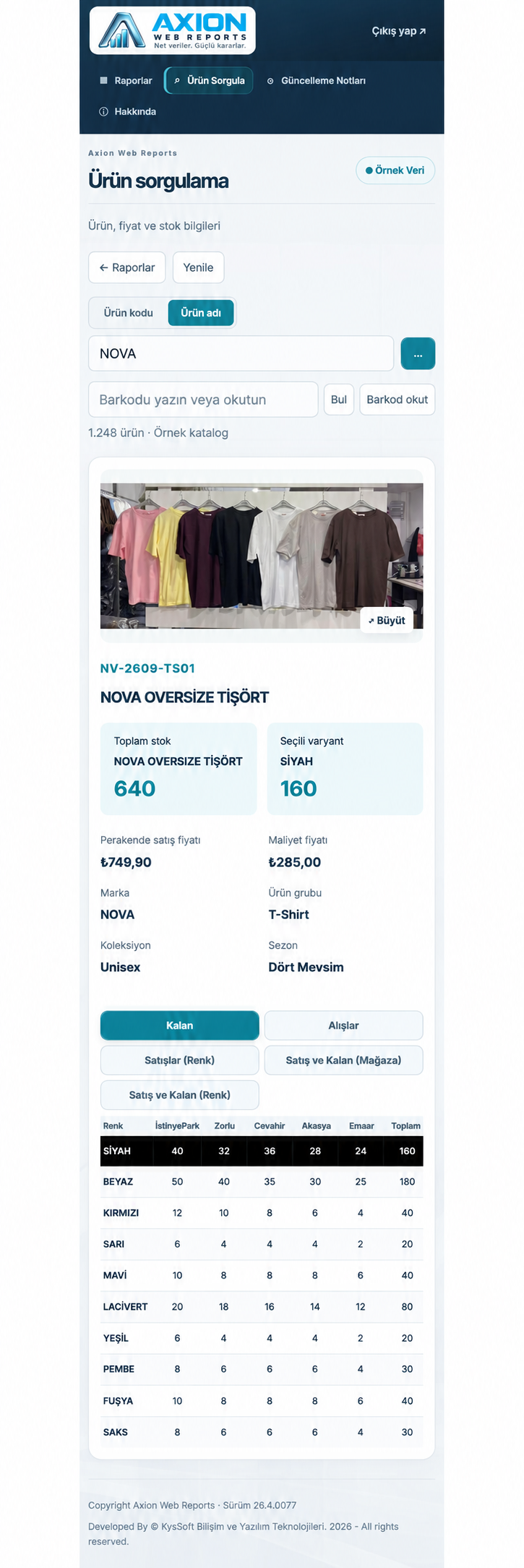
Ürün kartında ürün adı ve kodunun yanında perakende satış fiyatı, maliyet fiyatı, marka, ürün grubu, koleksiyon ve sezon bilgileri yer alır. Ürün görselini büyüterek modelin ayrıntılarını inceleyebilirsiniz.
Tanıtım ekranındaki NOVA Oversize Tişört için satış fiyatı 749,90 TL, maliyet fiyatı 285 TL olarak örneklenmiştir. Bunlar teklif veya güncel ürün fiyatı değildir. Kendi kullanımınızda ekranda gösterilen ürün ve fiyat tanımlarını esas alın.
03 / STOK
Toplam stok ile seçili varyantı ayırın.
Toplam stok kartı ürünün genel durumunu, seçili varyant kartı ise seçtiğiniz varyantın durumunu gösterir. Örnekte toplam 640 adet ile siyah varyanta ait 160 adet ayrı kartlarda sunulur; bu iki sayı birbirine eklenmez.
Renk satırları ve mağaza sütunlarından oluşan tabloda ilgili renk ile mağazanın kesişimini inceleyin. İstinyePark, Zorlu, Cevahir, Akasya ve Emaar adları burada temsili mağaza isimleridir. Gerçek kullanımda kendi mağazalarınızın verileriyle çalışırsınız.
Müşteriye bilgi vermeden önce seçtiğiniz ürün, renk ve mağazayı tekrar kontrol edin. Tabloda negatif bir değer görürseniz bunu elde bulunan pozitif stok gibi yorumlamayın; ilgili stok hareketlerini inceleyin.
04 / HAREKETLER
Kalan, alış ve satış bilgilerini birlikte inceleyin.
Ürün sorgulama ekranındaki Kalan, Alışlar, Satışlar (Renk), Satış ve Kalan (Mağaza) ve Satış ve Kalan (Renk) seçenekleri, aynı ürüne farklı açılardan bakmanızı sağlar.
- Kalan: Ürünün stok durumunu incelemek için başlayacağınız görünüm.
- Alışlar: Ürünün alış bilgilerini değerlendirmek için ilgili görünüm.
- Satışlar (Renk): Satışları renk kırılımında inceleme.
- Satış ve Kalan: Mağaza veya renk bazında satış ile kalan miktarı birlikte değerlendirme.
Görünümleri karşılaştırırken varsa dönem ve filtre kapsamını kontrol edin. Geçmiş satış miktarıyla mevcut kalan stok, farklı sorulara cevap verir.
05 / GÜNLÜK KULLANIM
Mağazada kısa bir kontrol akışı.
- Ürünü kod, ad veya barkodla bulun.
- Görsel ve ürün koduyla eşleşmeyi doğrulayın.
- İlgili fiyatı ve seçili varyantı inceleyin.
- Mağaza ve renk tablosundan stok durumuna bakın.
- Gerekirse Yenile düğmesini kullanarak bilgileri yeniden alın.
Ürün sorgulama tek ürünün ayrıntısını gösterir. Mağazanın genel performansını değerlendirmek için mağaza satış raporu rehberindeki dönem ve karşılaştırma adımlarını kullanabilirsiniz.
Sık sorulan sorular
Barkodu kamerayla okutamazsam ne yapabilirim?
Barkodu arama alanına yazıp Bul düğmesini kullanabilirsiniz. Kamerayla okuma için güvenli HTTPS bağlantısı ve tarayıcı kamera izni gerekir; etiketin net ve yeterince aydınlık olması da önemlidir.
Telefonda geniş stok tablosu nasıl okunur?
Mağaza sütunlarını incelemek için tabloyu yatay kaydırın. Doğru renk satırında kaldığınızı kontrol ederek ilgili mağazanın değerine bakın.
Görseldeki mağazalar referans müşteriler mi?
Hayır. Ekrandaki AVM adları ve ürün değerleri tanıtım için hazırlanmış örneklerdir; müşteri veya iş ortaklığı bilgisi değildir.
AXION WEB REPORTS
Mobil ürün sorgulamayı işinize uyarlayalım.
Ürün, fiyat ve mağaza stoklarını nasıl takip etmek istediğinizi birlikte değerlendirelim.
Proje fiyatı isteyin ↗Tüm özellikleri inceleyin